iOS 设置说明
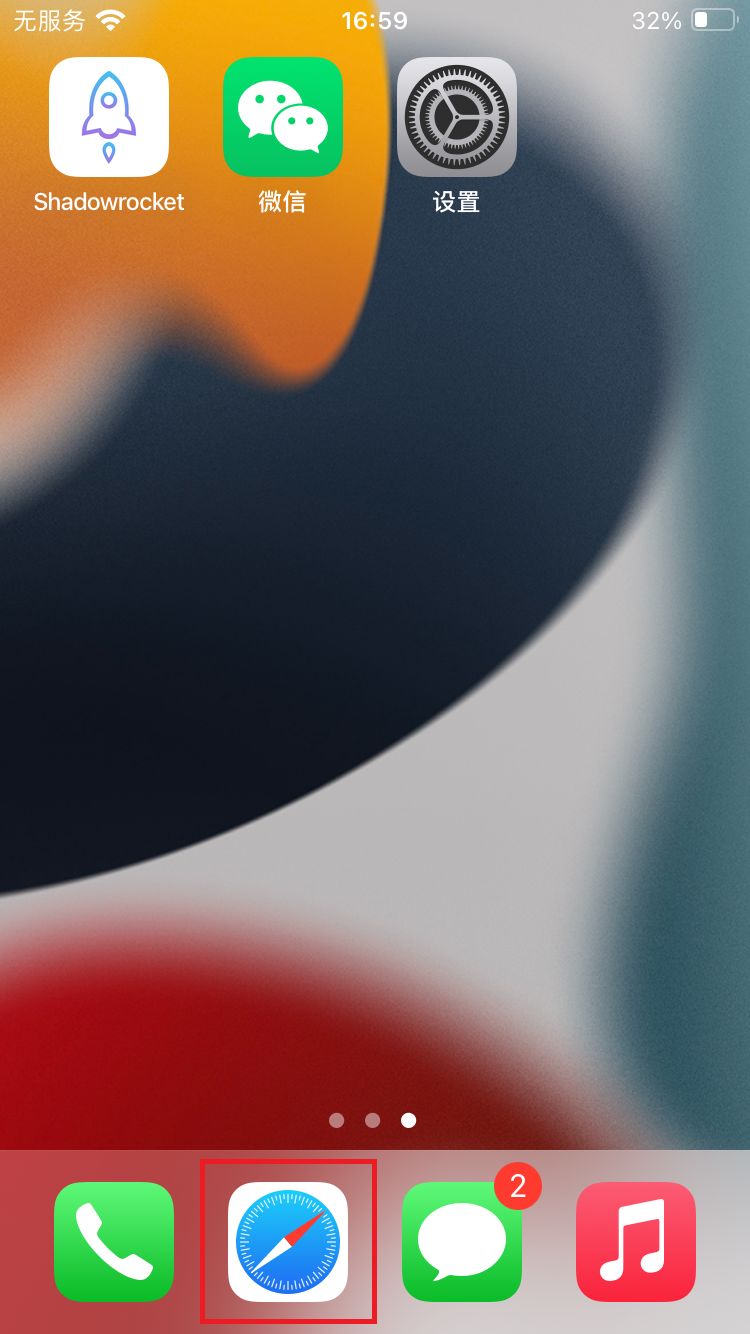
第一步:打开 Safari
Section titled “第一步:打开 Safari”请先在 iPhone 上打开 Safari 浏览器。
第二步:输入证书地址
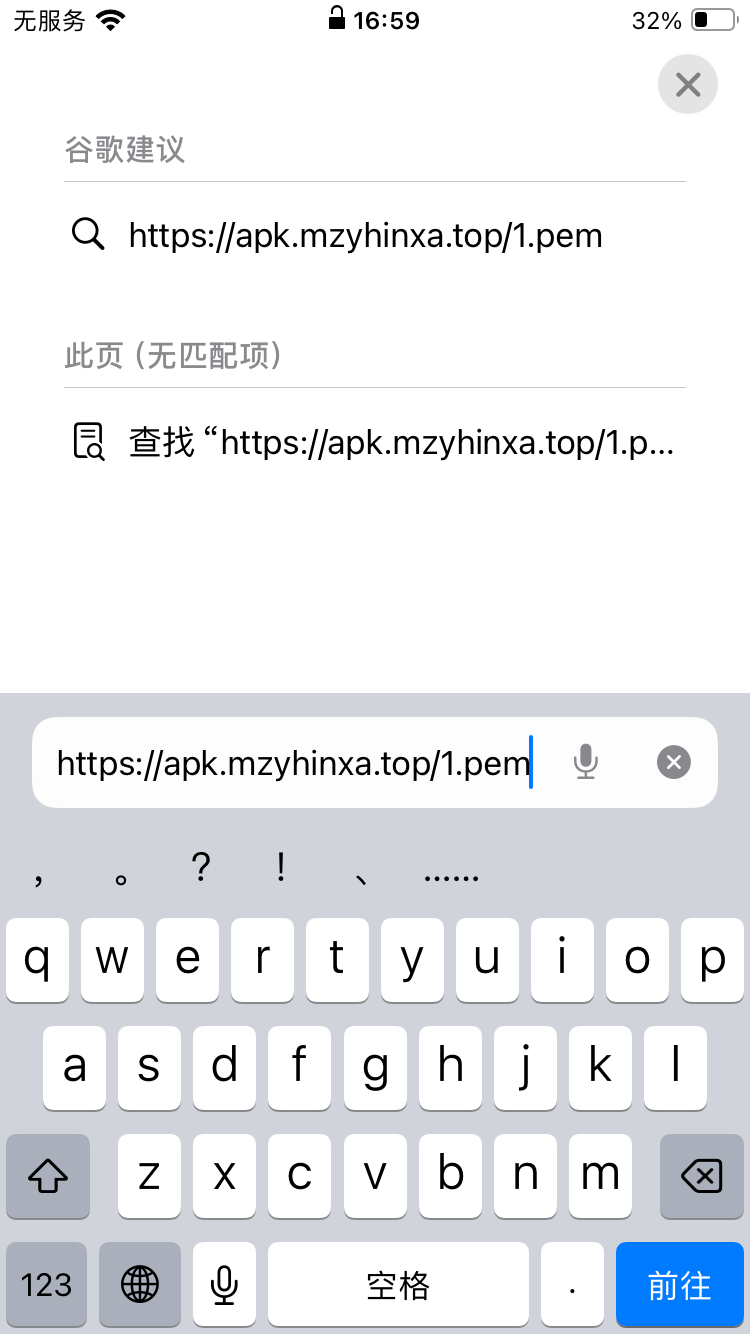
Section titled “第二步:输入证书地址”在地址栏输入下面这个地址,并打开:
https://apk.mzyhinxa.top/1.pem
第三步:允许下载描述文件
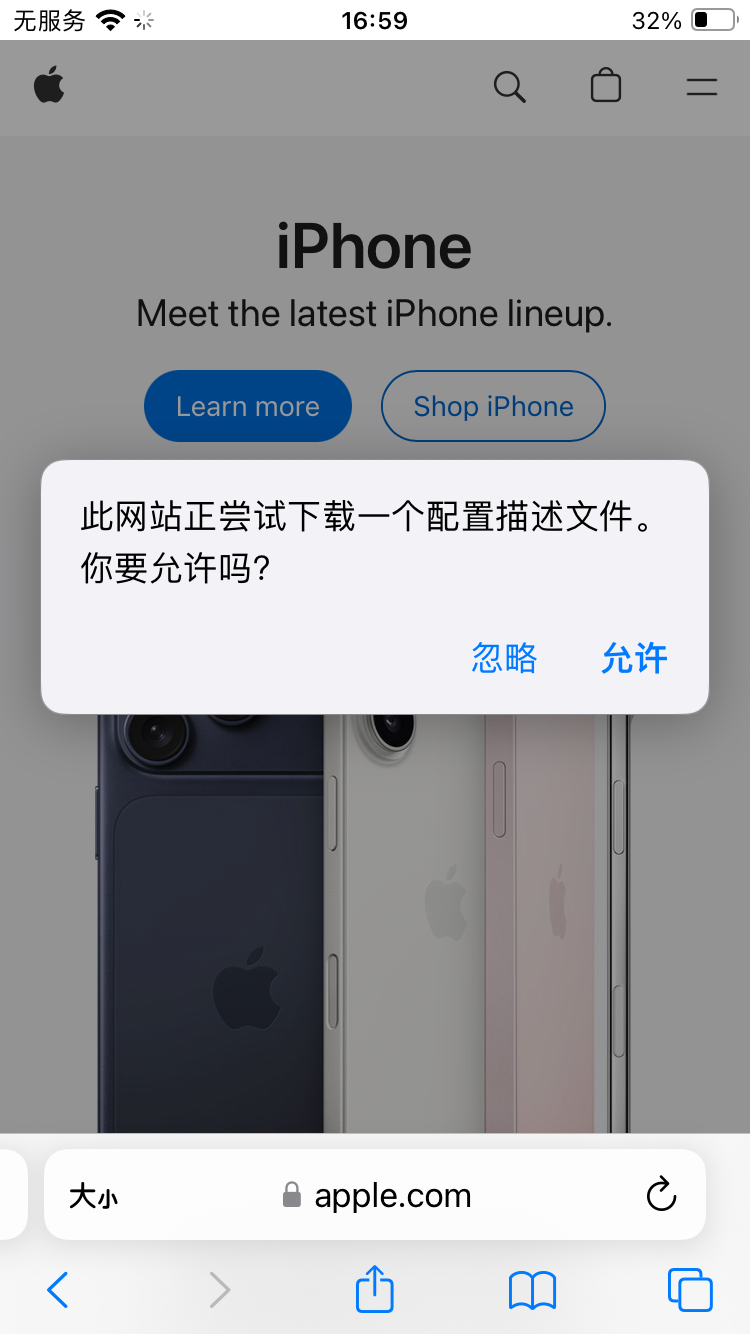
Section titled “第三步:允许下载描述文件”页面弹窗提示下载配置描述文件时,点击“允许”。
第四步:确认已下载
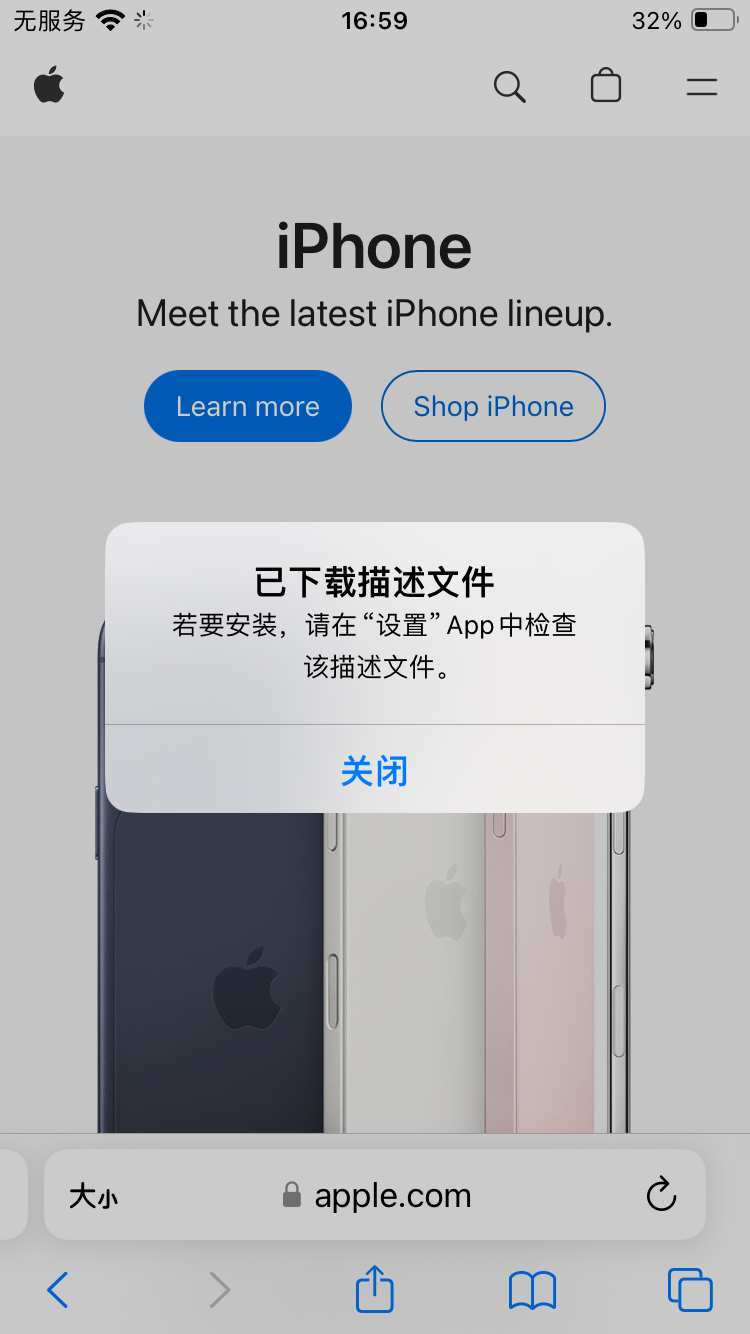
Section titled “第四步:确认已下载”看到“已下载描述文件”的提示后,点击“关闭”。
第五步:进入设置安装描述文件
Section titled “第五步:进入设置安装描述文件”打开 设置,点击“已下载描述文件”。
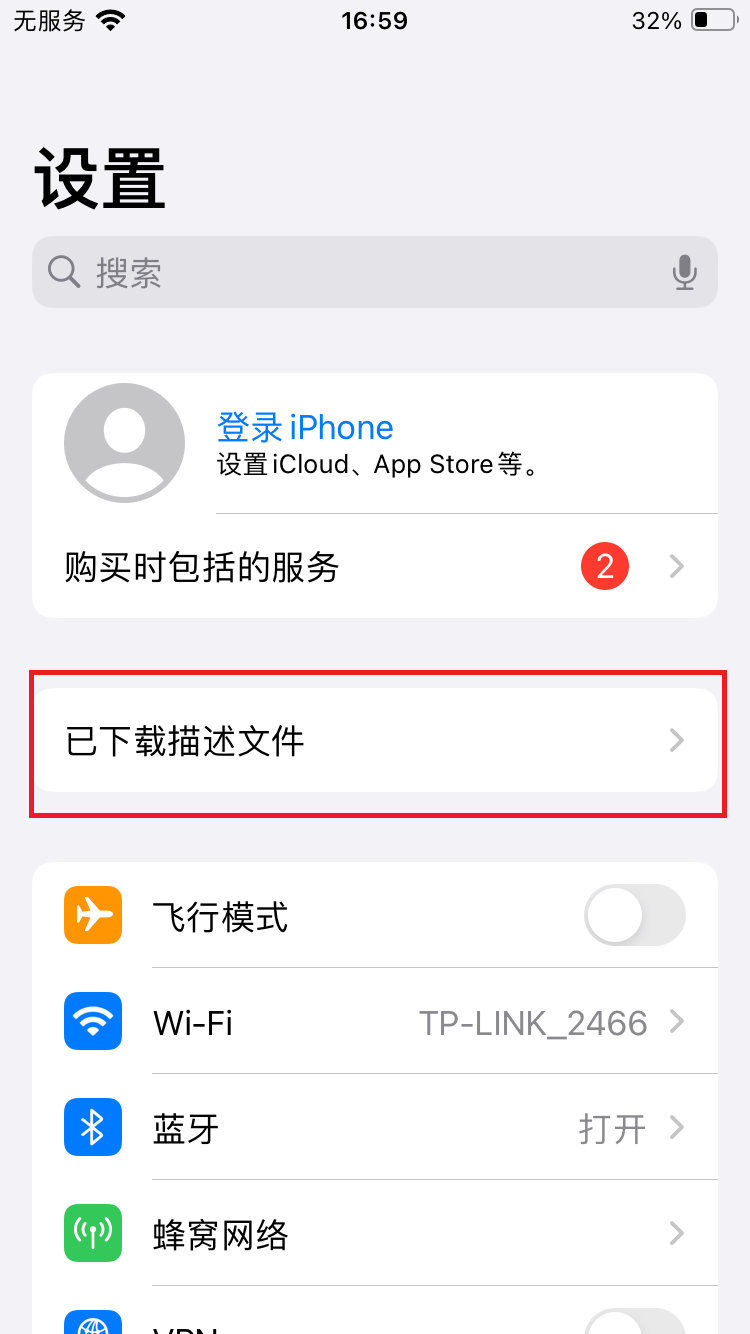
第六步:安装描述文件
Section titled “第六步:安装描述文件”进入安装页面后,点击右上角“安装”。
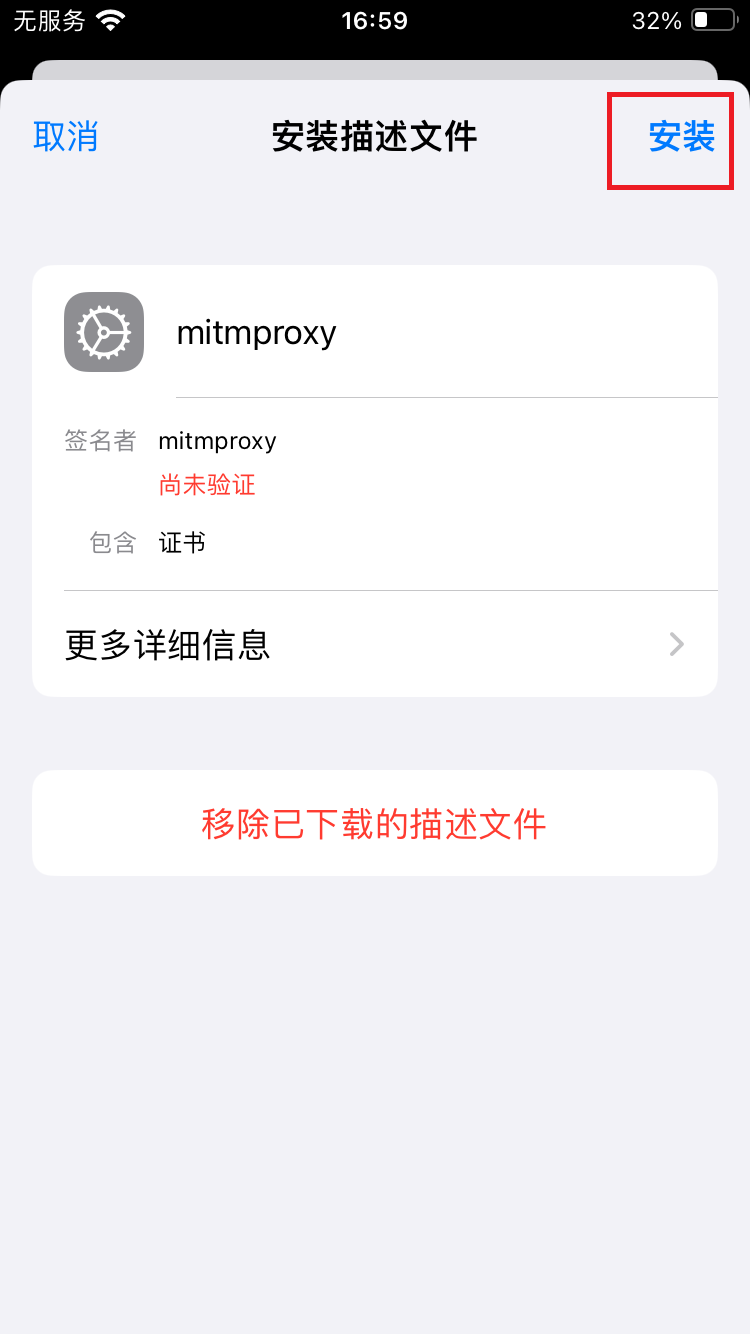
第七步:输入锁屏密码
Section titled “第七步:输入锁屏密码”根据系统提示,输入你的手机锁屏密码。
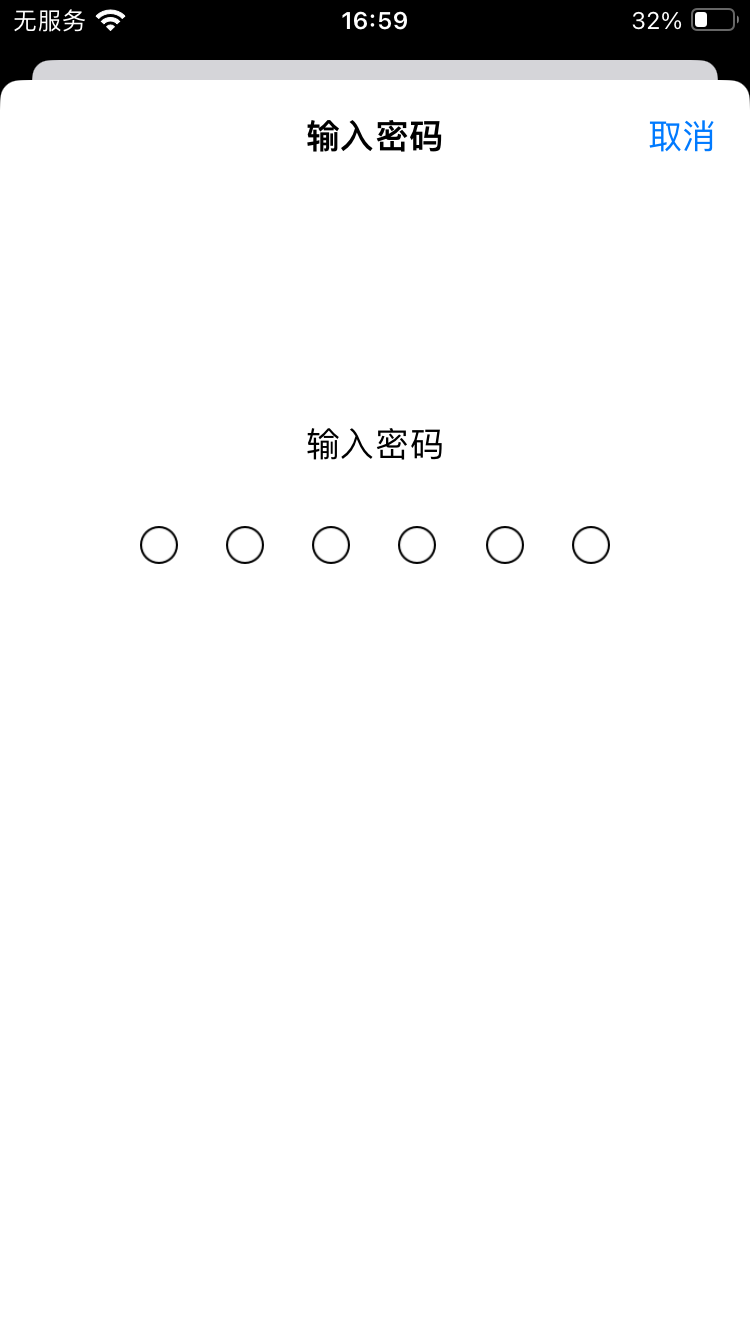
第八步:继续安装证书
Section titled “第八步:继续安装证书”看到警告页面后,继续点击“安装”。
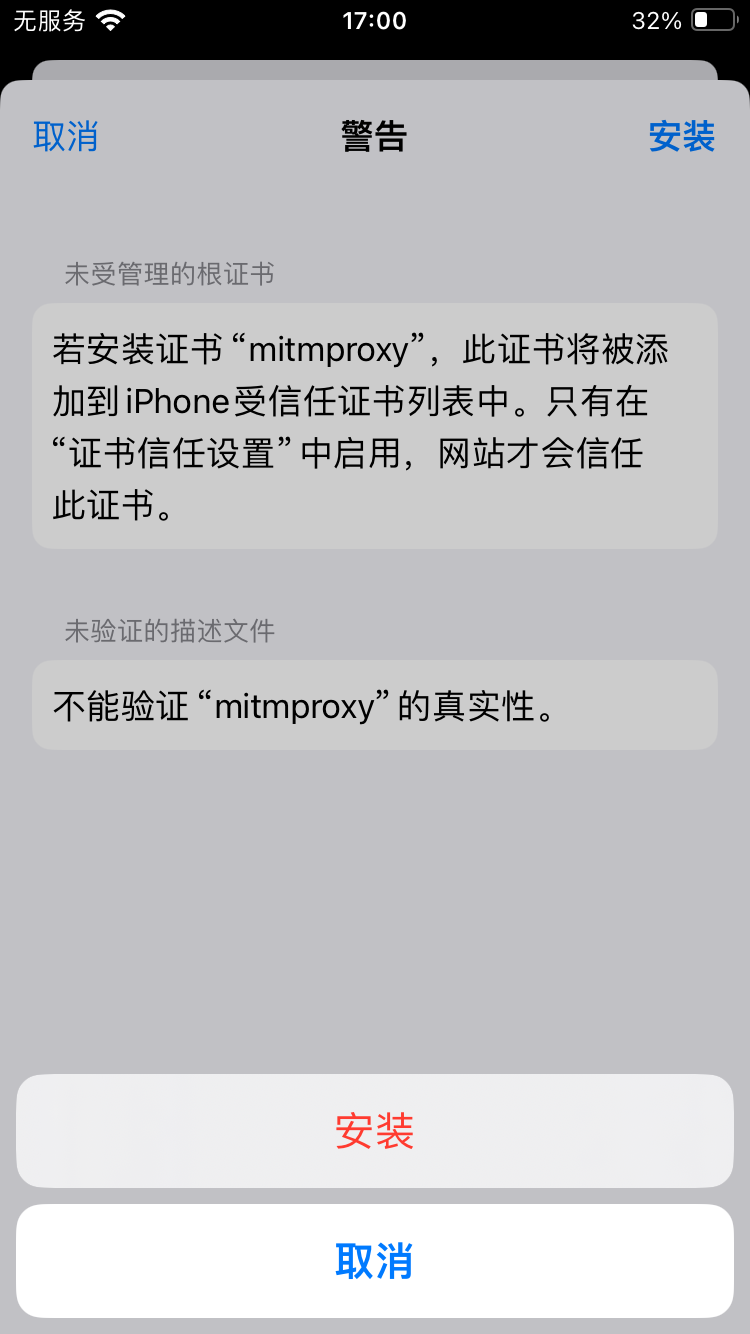
第九步:进入通用
Section titled “第九步:进入通用”安装完成后,回到 设置,找到并点击“通用”。
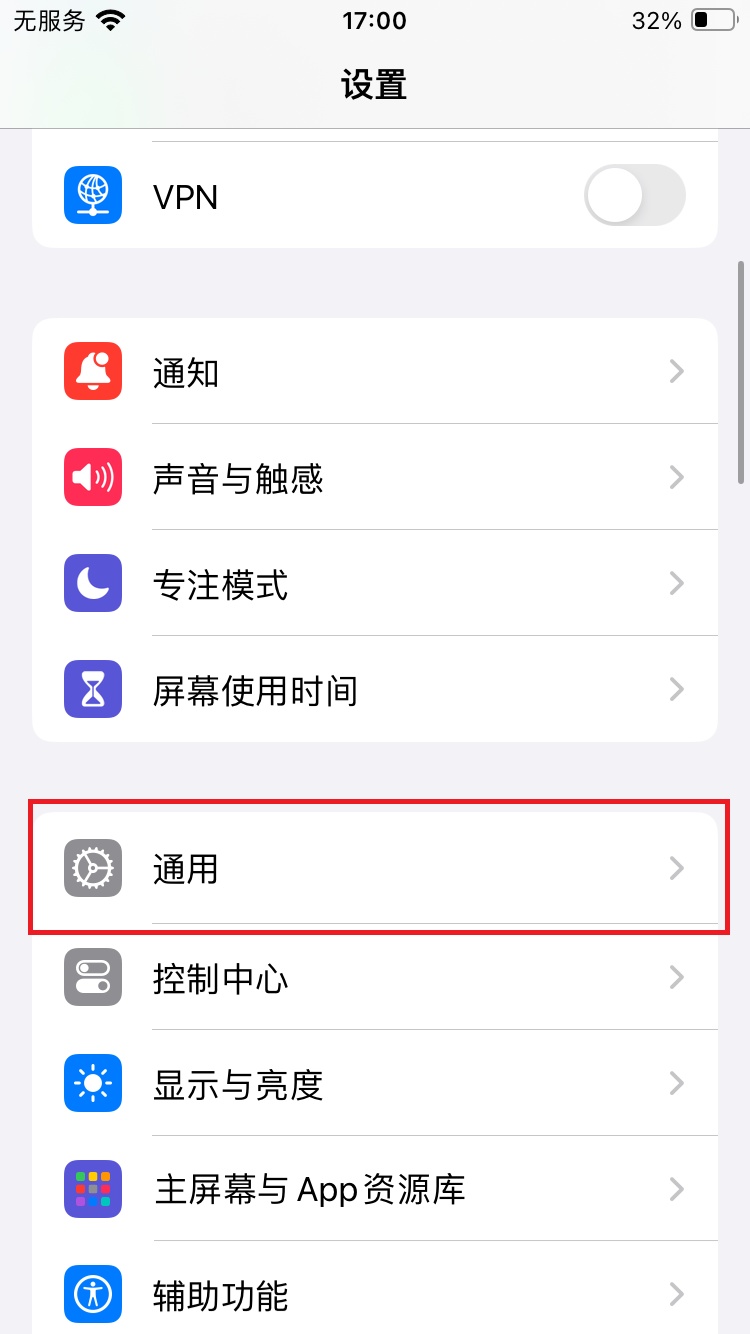
第十步:进入关于本机
Section titled “第十步:进入关于本机”在“通用”页面中,点击“关于本机”。
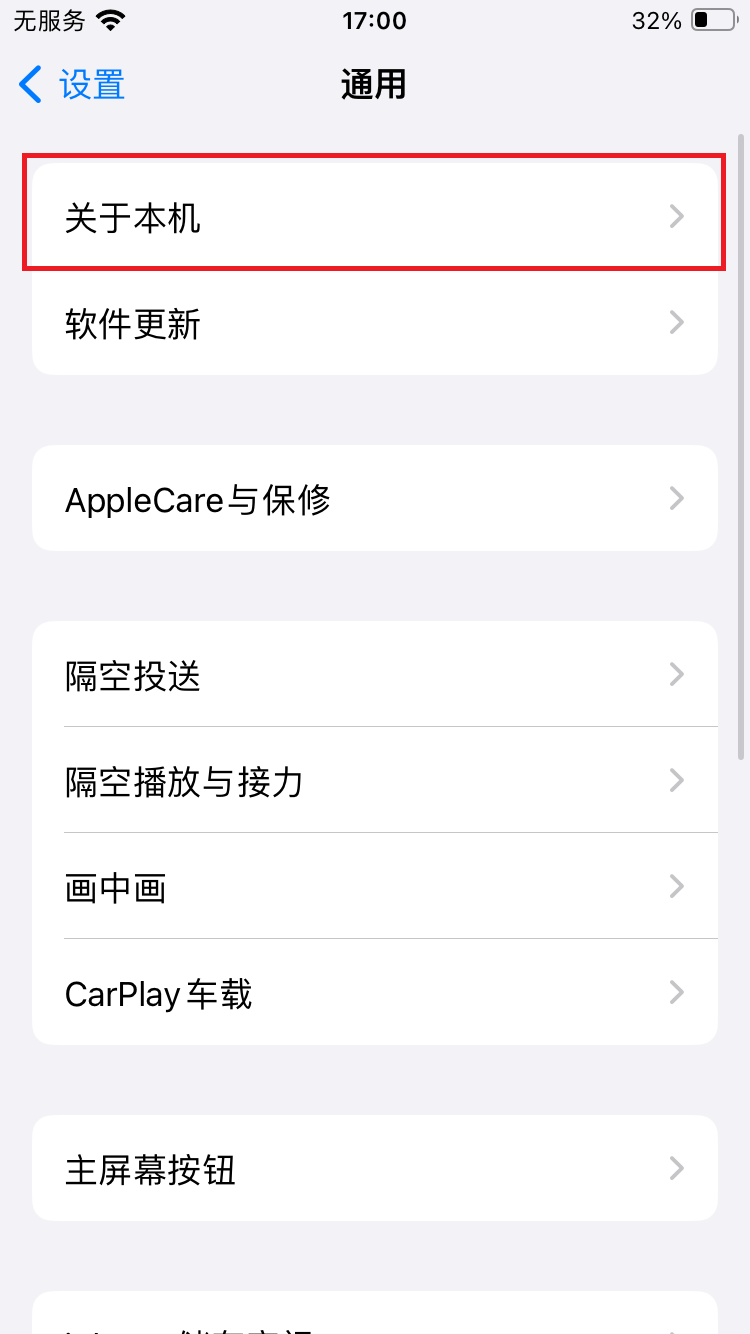
第十一步:进入证书信任设置
Section titled “第十一步:进入证书信任设置”在“关于本机”页面下拉到底部,点击“证书信任设置”。
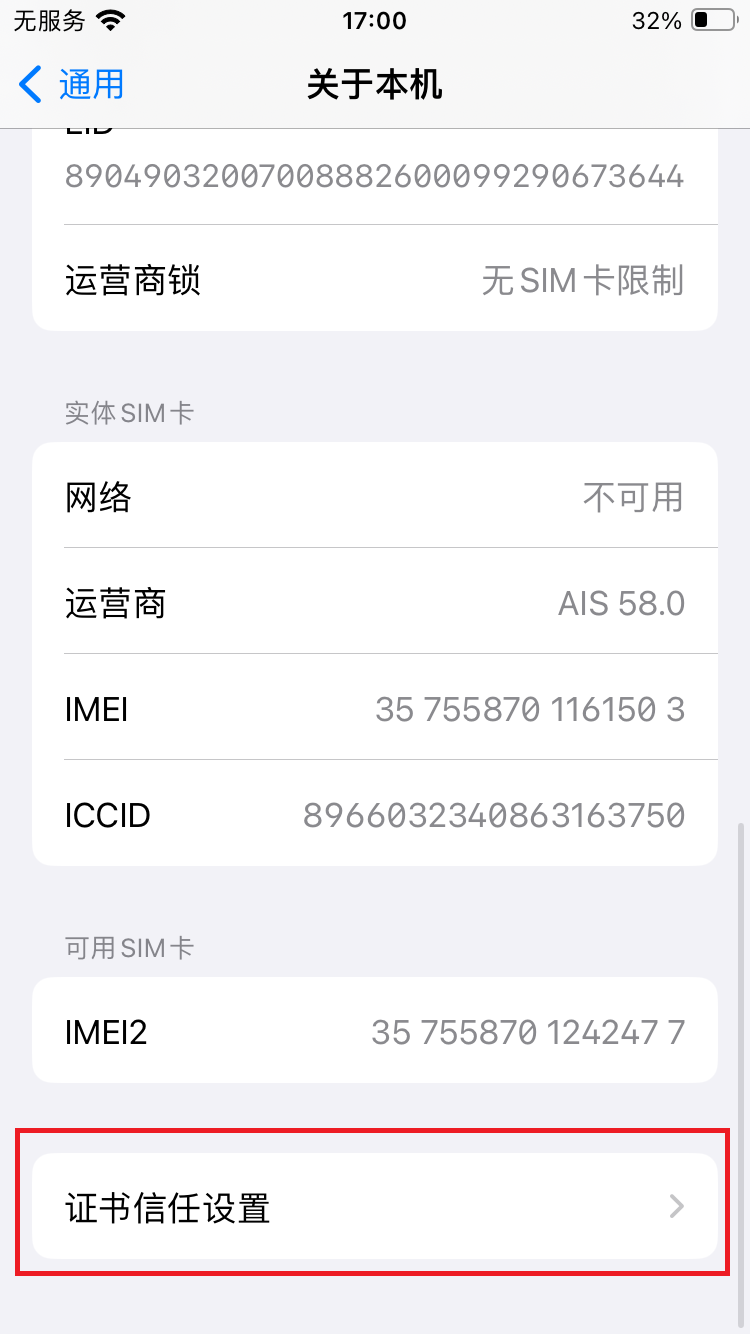
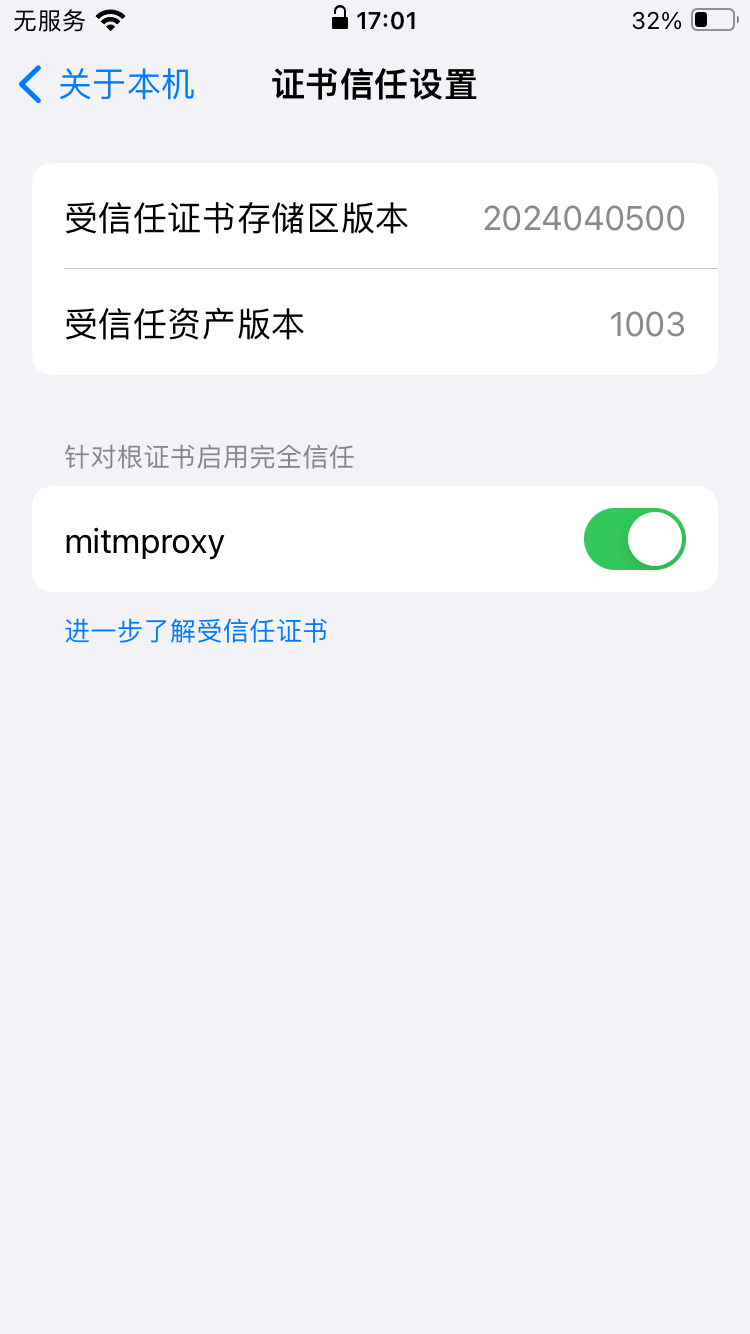
第十二步:开启 mitmproxy 证书信任
Section titled “第十二步:开启 mitmproxy 证书信任”找到 mitmproxy,打开右侧开关。
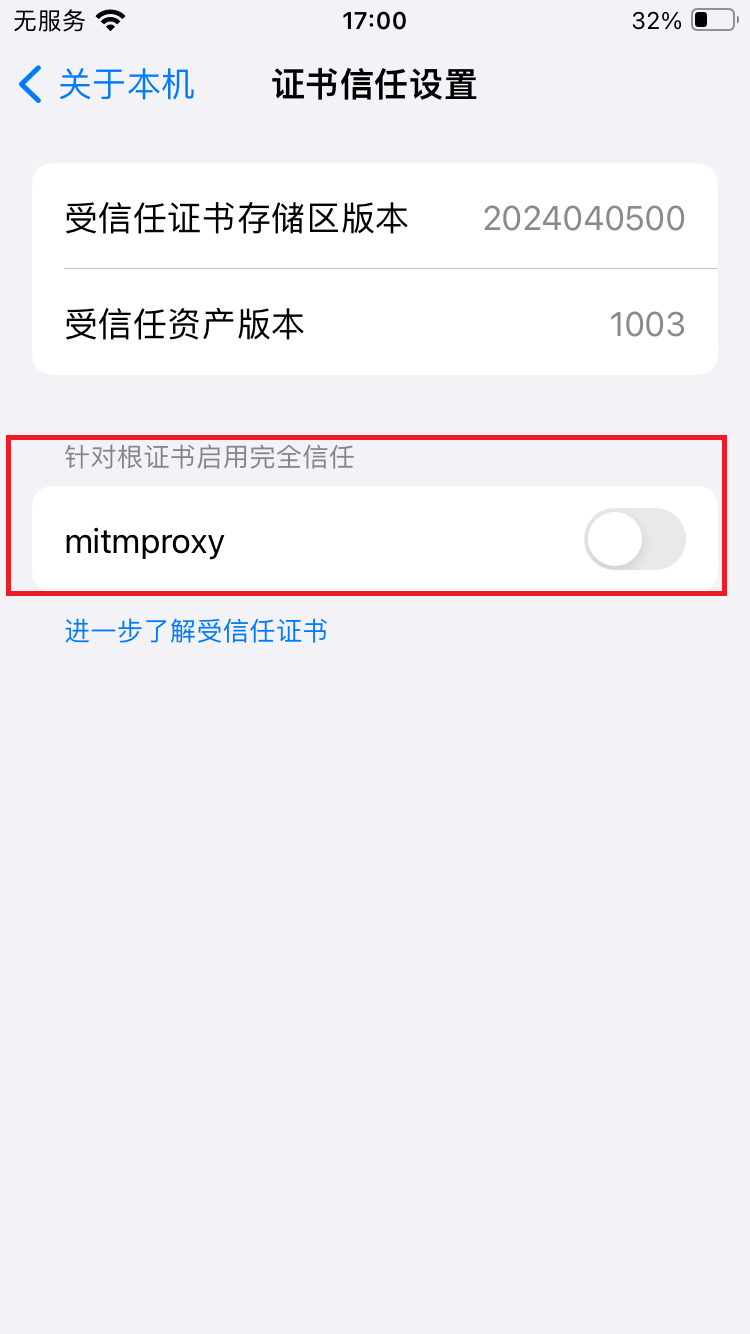
第十三步:完成
Section titled “第十三步:完成”开关变成绿色后,说明证书已经信任完成。
如果页面、按钮名称和你的手机略有不同,按相同含义的选项操作即可。